Kaip naudotis projektoriumi?
Jei projektorių įsijungiate tik retkarčiais (filmui, prezentacijai ar sporto transliacijai), dažniausias galvos skausmas būna ne pats „rodymas“, o smulkmenos: kur jį pastatyti, kodėl vaizdas kreivas, kodėl neryšku, kodėl „No signal“, ir ką daryti, kad viskas veiktų iš pirmo karto. Žemiau rasite praktišką, nuoseklų gidą, kuris padės greitai susidėlioti teisingą projektoriaus pastatymą, prijungimą, vaizdo sureguliavimą, saugų išjungimą ir priežiūrą.
Pasiruošimas ir vietos parinkimas
Projektorius geriausiai veikia tada, kai jam sudarote „teisingas sąlygas“: pakankamai tamsu, yra tinkamas atstumas iki sienos ar ekrano, projektorius stabiliai stovi, o ventiliacijos angos neuždengtos. Dauguma nesklandumų prasideda būtent nuo vietos parinkimo.
Siena ar ekranas
Rodyti galima ir į lygią baltą sieną, tačiau ekranas dažniausiai duoda kontrastingesnį ir tolygesnį vaizdą, ypač jei žiūrite filmus ar norite ryškesnių spalvų. Jei naudojate sieną, svarbu, kad ji būtų kuo lygesnė ir matinė: blizgūs dažai „pagauna“ atspindžius, o nelygumai tampa matomi kaip šešėliai.
Atstumas iki ekrano ir vaizdo dydis
Projektoriaus vaizdo dydį lemia jo optika ir vadinamasis metimo koeficientas (throw ratio). Paprastai tariant, tai santykis tarp atstumo iki ekrano ir vaizdo pločio: kuo projektorius toliau, tuo didesnis vaizdas. Skirtingi modeliai turi skirtingą metimo koeficientą, todėl vienas projektorius 100 colių vaizdą padarys iš 2,5 m, o kitas – iš 4 m.
Praktiškas patarimas: prieš planuodami, pamatuokite galimą atstumą nuo projektoriaus iki sienos ar ekrano, tada pagal projektoriaus specifikacijoje nurodytą metimo koeficientą arba gamintojo skaičiuoklę įvertinkite, kokio dydžio vaizdą realiai gausite. Jei projektorius turi optinį priartinimą (zoom), turėsite daugiau laisvės „suderinti“ dydį nejudindami viso įrenginio.
Ventiliacija, stabilumas ir sauga
Projektorius aušinasi ventiliatoriumi, todėl aplink korpusą turi likti pakankamai erdvės, kad karštas oras išeitų, o šaltas įeitų. Nestatykite jo ankštose lentynose ar „dėžėse“ ir neuždenkite oro įsiurbimo ar išpūtimo angų. Taip pat venkite minkštų paviršių (lovos, pledo, kilimo), kurie gali užkimšti ventiliaciją.
Projektorius turi stovėti stabiliai: net nedidelis stumtelėjimas gali „išmušti“ geometriją, o nukritęs įrenginys gali būti sugadintas. Jei kabinate ant lubų, naudokite tam skirtą laikiklį ir tvirtinimo taškus.
- Palikite laisvos erdvės aplink projektorių, kad neužblokuotumėte ventiliacijos angų.
- Nestatykite projektoriaus uždarame, blogai vėdinamame balde ar labai arti sienos.
- Venkite dūmų, garų, riebalų aerozolių ir didelio dulkingumo, nes tai greičiau teršia optiką ir filtrus.
- Nukreipkite projektorių taip, kad žmonės nevaikščiotų per šviesos spindulį ir niekas netyčia neuždengtų lęšio.
Prijungimas prie įrenginių
Dažniausiai projektorius yra „ekranas“, o turinį tiekia kitas įrenginys: kompiuteris, telefonas, planšetė, žaidimų konsolė, TV priedėlis ar Blu-ray grotuvas. Svarbiausia – pasirinkti tinkamą jungtį ir teisingą įvesties šaltinį projektoriuje.
HDMI: paprasčiausias ir patikimiausias variantas
HDMI paprastai perduoda ir vaizdą, ir garsą vienu kabeliu, todėl tai patogiausias sprendimas filmams, konsolėms ir daugumai nešiojamųjų kompiuterių (jei jie turi HDMI lizdą arba adapterį). Jei matote „No signal“, pirmiausia patikrinkite, ar projektorius nustatytas į teisingą HDMI įvestį (pvz., HDMI1 ar HDMI2), ir ar kabelis tvirtai įkištas abiejuose galuose.
Ilgi HDMI kabeliai kartais sukelia signalo nestabilumą (mirgėjimą, „sniegą“, trumpus atsijungimus). Tokiu atveju dažnai padeda trumpesnis kabelis, aktyvus HDMI sprendimas arba aukštesnės klasės sertifikuotas kabelis, ypač jei perduodate didesnės raiškos signalą.
USB-C ir adapteriai
Dalis modernių nešiojamųjų kompiuterių (ypač ploni modeliai) HDMI lizdo neturi, bet turi USB-C (Thunderbolt) jungtį, per kurią galima išvesti vaizdą naudojant USB-C → HDMI adapterį. Svarbu, kad adapteris palaikytų vaizdo išvestį (DisplayPort Alt Mode), nes ne kiekvienas USB-C prievadas tai daro. Jei naudojate „Mac“, dažniausiai reikės USB-C → HDMI adapterio arba HDMI kabelio tiesiogiai (jei „Mac“ turi HDMI lizdą).
Belaidis rodymas
Belaidis rodymas patogus, kai nenorite tampyti kabelių, ypač posėdžiuose ar mokymuose. Tam projektorius arba prijungtas priedėlis turi palaikyti belaidžio rodymo technologiją (pavyzdžiui, Miracast). „Windows“ kompiuteriuose dažnai galima prisijungti per sparčiuosius klavišus ir pasirinkti, kurį ekraną „castinti“.
- Prieš jungdami kabelius, išjunkite projektorių ir šaltinį, jei gamintojas taip rekomenduoja, tada įjunkite iš naujo.
- Projektoriuje pasirinkite teisingą įvestį (Input/Source: HDMI, USB, Screen Mirroring ir pan.).
- Jei nėra signalo, pabandykite kitą HDMI lizdą, kitą kabelį arba trumpesnį kabelį.
- Jei garsas neskamba, patikrinkite, ar šaltinis siunčia garsą per HDMI ir ar projektorius nėra „mute“ režime.
Pirmasis įjungimas ir vaizdo sureguliavimas
Kai projektorius pastatytas ir prijungtas, prasideda „magija“: sureguliuoti vaizdą taip, kad jis būtų ryškus, teisingo dydžio ir taisyklingos formos. Čia svarbiausia laikytis teisingos eigos: pirmiausia fizinė padėtis, tada optika, ir tik tada skaitmeninė korekcija.
Įjungimas ir išjungimas: kodėl svarbus aušinimas
Daug lempinių projektorių po išjungimo dar kurį laiką aušina lempą ventiliatoriumi. Tai normalu. Svarbu neišjungti pagrindinio maitinimo jungiklio ir neištraukti laido, kol projektorius dar „vėsina“ – taip saugoma lempa ir elektronika. Jei projektorius turi atskirą „Main Power“ jungiklį, jį išjunkite tik tada, kai projektorius pereina į budėjimo būseną ir aušinimas baigiasi.
Fokusas ir dydis: optiniai reguliavimai
Jei projektorius turi fokusavimo žiedą (focus ring) ir priartinimą (zoom ring), pirmiausia sureguliuokite vaizdo dydį, o tik tada fokusą. Taip išvengsite situacijos, kai „pritraukus“ vaizdas vėl tampa neryškus. Kai kurie gamintojai rekomenduoja palaukti, kol projektorius šiek tiek „įšils“, ir tik tada atlikti galutinį fokusavimą bei priartinimą, nes optika ir šiluminiai režimai gali nežymiai keisti tikslumą.
Jei projektorius turi lęšio poslinkį (lens shift), naudokite jį vaizdo padėčiai keisti prieš imdamiesi skaitmeninio „keystone“. Lęšio poslinkis nekeičia raiškos ir paprastai išsaugo geriausią kokybę.
Keystone ir kampų korekcija: kada verta, o kada geriau perstatyti
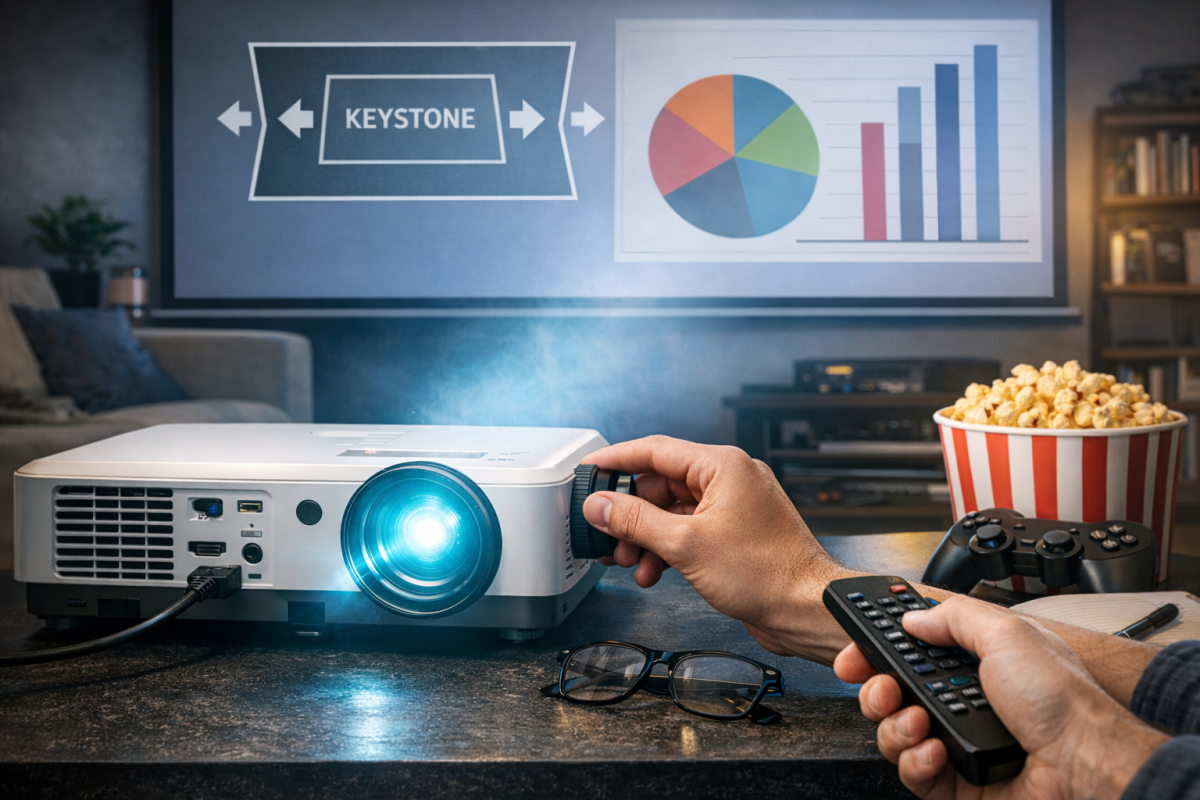
Keystone korekcija skirta tada, kai projektorius nėra idealiai priešais ekraną ir vaizdas gaunasi trapecijos formos. Daugelis gamintojų pabrėžia, kad geriausiam vaizdui pirmiausia verta koreguoti projektoriaus fizinę padėtį (aukštį, pasvirimą, atstumą), o keystone naudoti tik tada, kai idealiai pastatyti nepavyksta. Tai ypač aktualu, jei norite maksimaliai ryškaus vaizdo ir planuojate žaisti žaidimus ar rodyti smulkią tekstinę informaciją.
Pažangesnė alternatyva – kampų korekcija (pvz., „Quick Corner“), kai galite „patempti“ kiekvieną kampą atskirai ir sulyginti stačiakampį. Tai patogu, kai ekranas nėra idealiai prieš projektorių arba kai projektorius šiek tiek „nuvažiavęs“ į šoną.
- Pastatykite projektorių kuo tiesiau prieš ekrano centrą ir sulygiuokite aukštį.
- Sureguliuokite vaizdo dydį (optinis zoom arba perstumdami projektorių arčiau/toliau).
- Sureguliuokite fokusą ir patikrinkite aštrumą ne tik centre, bet ir kampuose.
- Jei reikia, naudokite lęšio poslinkį (lens shift) arba ekrano padėties nustatymus.
- Tik pabaigoje naudokite keystone ar kampų korekciją, jei vis dar lieka trapecija ar kreivi kampai.
Vaizdo ir garso kokybė kasdieniam naudojimui
Kai vaizdas „stovi“ taisyklingai, verta skirti kelias minutes kokybės nustatymams. Dauguma projektorių turi paruoštus vaizdo režimus (Cinema, Presentation, Game, Dynamic ir pan.), kurie keičia ryškumą, kontrastą, spalvų temperatūrą ir apdorojimą. Tinkamas režimas gali akivaizdžiai pagerinti rezultatą be jokio „kalibravimo“.
Ryškumas ir aplinkos šviesa
Projektoriaus ryškumas dažniausiai nurodomas liumenais. Kuo daugiau aplinkos šviesos kambaryje, tuo daugiau ryškumo reikia, kad vaizdas neatrodytų „išplautas“. Tamsiame kambaryje dažnai pakanka mažesnio ryškumo, o patalpose su langais ar įjungtomis lempomis paprastai prireikia žymiai ryškesnio režimo arba daugiau liumenų turinčio projektoriaus. Praktikoje tai reiškia, kad filmui vakare verta rinktis „Cinema“ režimą, o dieną prezentacijai – „Presentation“ ar „Bright“ režimą.
Raiška, formatas ir „Overscan“ spąstai
Jei rodomas turinys atrodo „nukirstas“ kraštuose arba juodos juostos per didelės, patikrinkite vaizdo formatą (Aspect Ratio) projektoriaus meniu ir šaltinio nustatymus. Kartais televizorių priedėliai ar konsolės įjungia „overscan“ arba netinkamą formatą, todėl dalis vaizdo pasislepia. Geriausia, kai šaltinis siunčia natyvią raišką, o projektorius rodo „1:1“ režimu (be papildomo mastelio keitimo).
Garsas: kada užtenka projektoriaus, o kada reikia išorės
Dalis projektorių turi integruotus garsiakalbius, kurie tinka trumpai prezentacijai ar žinių fonui, bet filmams dažnai norisi pilnesnio garso. Tokiu atveju patogiausia garsą perduoti į išorinę kolonėlę ar garso sistemą: per HDMI į AV imtuvą, per ausinių/Audio Out lizdą, arba per Bluetooth (jei projektorius palaiko). Jei naudojate atskirą kolonėlę, pravartu iš karto pasitikrinti garso vėlavimą (lip-sync), ypač su belaidžiu garsu.
Naudojimas pagal situaciją: filmai, prezentacijos, žaidimai, laukas
Projektorius yra universalus, bet „vienas nustatymas viskam“ dažniausiai neveikia. Skirtingos situacijos reikalauja skirtingų prioritetų: filmams svarbu kontrastas ir natūralios spalvos, prezentacijoms – ryškumas ir teksto įskaitomumas, žaidimams – vėlinimas (input lag) ir stabilus signalas.
Filmai ir serialai
Filmams geriausia, kai patalpa pritemdyta, o projektorius veikia kino režimu (Cinema/Movie). Jei įmanoma, sumažinkite aplinkos šviesą iš šonų, nes ji „nuplauna“ juodą spalvą ir mažina kontrastą. Jei projektorius turi „Eco“ lempą ar automatinį ryškumo valdymą, tai gali sumažinti ventiliatoriaus triukšmą.
Prezentacijos ir mokymai
Prezentacijoms dažnai svarbiausia – kad tekstas būtų ryškus ir aiškus net šviesesnėje patalpoje. Tam praverčia „Presentation“ režimas ir teisinga šaltinio raiška. Jei rodote skaičiuokles ar smulkų tekstą, venkite agresyvios keystone korekcijos, nes ji gali vizualiai „suminkštinti“ smulkius šriftus. Jei jungiatės belaidžiu būdu, prieš svarbų pristatymą verta atlikti bandymą, kad įsitikintumėte, jog tinklas ir belaidis rodymas veikia stabiliai.
Žaidimai
Žaidimams svarbus mažas vėlinimas. Jei projektorius turi „Game“ režimą ar „Low Latency“ nustatymą, įjunkite jį. Taip pat stenkitės naudoti laidinį HDMI ryšį ir kuo mažiau skaitmeninių korekcijų (ypač didelės keystone), nes papildomas vaizdo apdorojimas gali padidinti vėlinimą. Jei pastebite trumpus „juodus ekranus“ ar mirgėjimą, pirmas žingsnis – patikrinti HDMI kabelį ir sumažinti jo ilgį.
Lauko kino vakaras
Lauke svarbiausia yra tamsa ir apsauga nuo drėgmės. Net ryškus projektorius dienos šviesoje atrodys blankiai, todėl lauko seansą planuokite sutemus. Pasirūpinkite stabiliu stovu, apsauga nuo rasos ir vėjo, o garsui dažnai prireiks atskiros kolonėlės, nes atviroje erdvėje garsas „išsisklaido“.
Jei projektoriaus reikia tik konkrečiai progai (gimtadieniui, įmonės renginiui, kino vakarui ar vienkartinei prezentacijai), kartais praktiškiausia sprendimą rasti per projektorių nuomą ir pasirinkti modelį pagal patalpos dydį, ryškumo poreikį ir jungtis.
- Filmams: pritemdykite patalpą, rinkitės Cinema/Movie režimą, garsą gerinkite išorine sistema.
- Prezentacijoms: rinkitės Presentation/Bright režimą, patikrinkite raišką, turėkite atsarginį HDMI kabelį.
- Žaidimams: naudokite Game/Low Latency režimą, laidinį HDMI, venkite didelės skaitmeninės korekcijos.
- Laukui: planuokite sutemus, saugokite nuo drėgmės, naudokite stabilų stovą ir atskirą kolonėlę.
Priežiūra ir dažniausios problemos
Projektorius yra optinis įrenginys, todėl dulkės, neteisingas aušinimas ir netinkamas išjungimas labiausiai trumpina jo tarnavimo laiką. Skirdami kelias minutes priežiūrai, dažnai išvengsite brangiausių bėdų.
Aušinimas, filtrai ir valymas
Jei projektorius turi oro filtrą, jis laikui bėgant užsikemša dulkėmis, dėl to kyla temperatūra, garsiau dirba ventiliatorius ir gali mažėti ryškumas. Periodiškai patikrinkite filtrą ir, jei gamintojas numato, išvalykite arba pakeiskite. Valydami visada išjunkite projektorių, atjunkite nuo elektros ir leiskite jam atvėsti. Lęšį valykite tik tam skirta šluoste, lengvais judesiais, kad neįbrėžtumėte dangos.
Lempos keitimas ir saugos niuansai
Lempiniai projektoriai turi aukšto slėgio lempas, kurios įkaista ir reikalauja atsargumo. Lempos keitimą darykite tik tada, kai projektorius visiškai atvėsęs, ir laikykitės gamintojo instrukcijų. Jei lempa būtų sudužusi, patalpą reikia nedelsiant išvėdinti, nelįsti arti duženų, o prireikus kreiptis į specialistus. Kai kuriuose modeliuose nurodoma, kad lempoje gali būti gyvsidabrio kiekis, panašus į fluorescencines lempas, todėl utilizavimas turi vykti pagal vietos taisykles.
Greiti sprendimai, kai „kažkas neveikia“
Jei vaizdas staiga dingo, tapo neryškus ar pasirodė pranešimas „No signal“, dažniausiai problema būna viename iš trijų taškų: įvestis parinkta neteisingai, kabelis/adapteris prastas arba šaltinis nesiunčia palaikomo signalo. Pradėkite nuo paprastų žingsnių ir tik tada gilinkitės į specifinius nustatymus.
- „No signal“: patikrinkite, ar parinkta teisinga įvestis, perjunkite HDMI lizdą, pabandykite trumpesnį arba kitą HDMI kabelį, perkraukite projektorių ir šaltinį.
- Vaizdas neryškus: patikrinkite fokusą, ar projektorius pastatytas teisingu atstumu, ar lęšis švarus, ar nėra stiprios keystone korekcijos.
- Vaizdas kreivas: perstatykite projektorių tiesiau prieš ekraną, sureguliuokite aukštį, tik tada naudokite keystone ar kampų korekciją.
- Spalvos „nenatūralios“: pakeiskite vaizdo režimą (Cinema/Presentation), patikrinkite spalvų temperatūrą, sumažinkite per ryškų „Dynamic“ režimą filmams.
- Ventiliatorius labai garsus: patikrinkite, ar neuždengtos ventiliacijos angos, ar švarus filtras, ar neįjungtas „High Altitude“ režimas be reikalo.
- Projektorius neišsijungia iš karto: palaukite, kol baigsis aušinimas, ir tik tada atjunkite nuo elektros, jei reikia pernešti.